⭐ 0.2 搭建跑“码”场
前置任务
- 获得一台Windows/Mac/Linux系统的电脑;
- 下面的例子是用 Windows 11 (x64)展示的。
- 必要的储存空间。具体查看你选择的开发平台的系统要求。
安装Visual Studio 或 Visual Studio Code
要在你的设备上运行C#代码,你需要先给你的程序搭建一个“运动场”(playground),或者说“开发环境”。我们在这个环境里设计、编写和测试我们的项目。
Visual Studio 和 Visual Studio Code 都可以,请在它们之中 二选一 。如果你的系统是Linux,或者储存空间不充足,推荐用Visual Studio Code。
选择正确的版本
开始下载之前,先检查你要下载的版本是不是和你的操作系统和架构兼容。通常,网站会识别你的系统信息并自动为你选择最适合的版本。如果你不确定你的操作系统或者系统架构,在网络上搜索如何查找这些信息。
插图的时效性
本节中使用了许多插图来帮助你安装并配置软件。随着时间推移,插图中展示的网站页面、软件界面可能会过时,请以你看到的实际情况为准。
IDE
集成开发环境(Integrated Development Environment, IDE)是一种软件。它集成了你在项目开发中需要用到的各种功能。
用 Visual Studio
1. 安装 Visual Studio
浏览器搜索“Visual Studio”(注意看域名是microsoft.com,不要进错第三方广告网站了),或点下面链接。
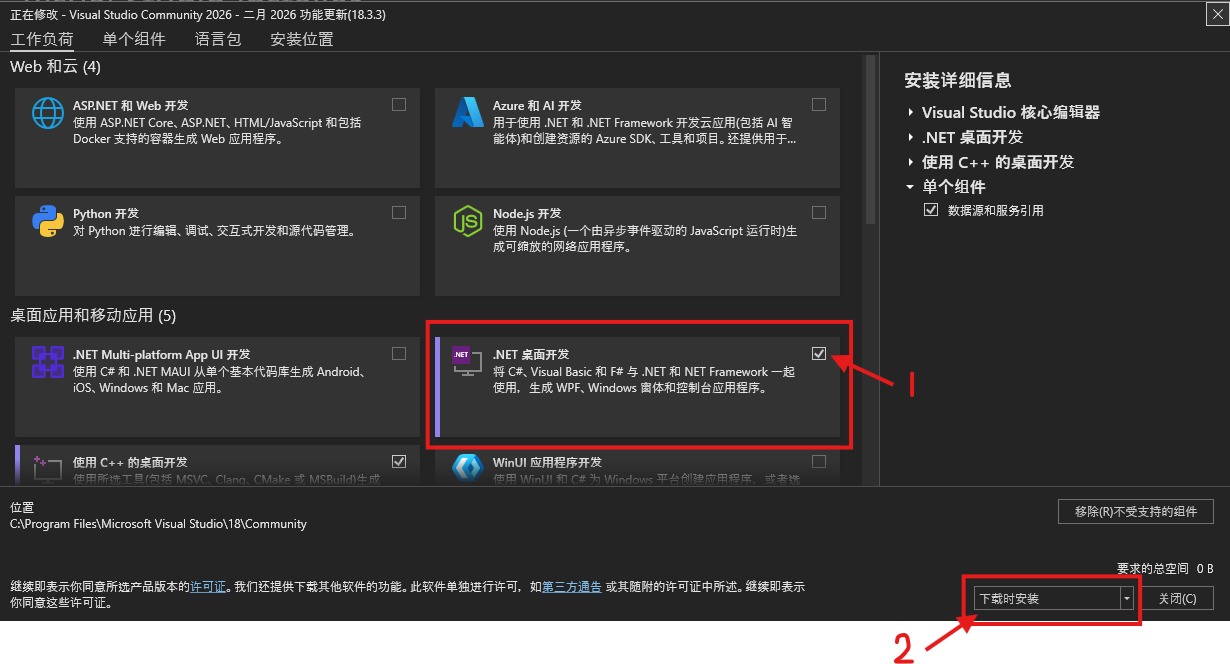
作为初学者,我们下载Community(社区版)就好了,它是免费的。然后看这个 安装说明。 安装时会让你选工作负载,别忘了勾选“.NET桌面开发”。请参考下图:
2. 配置开发环境
把一切都搞定以后,打开Visual Studio。选择你喜欢的配色方案。暗色主题可以减轻眼睛疲劳,还可以起到一个很帅的作用。😎
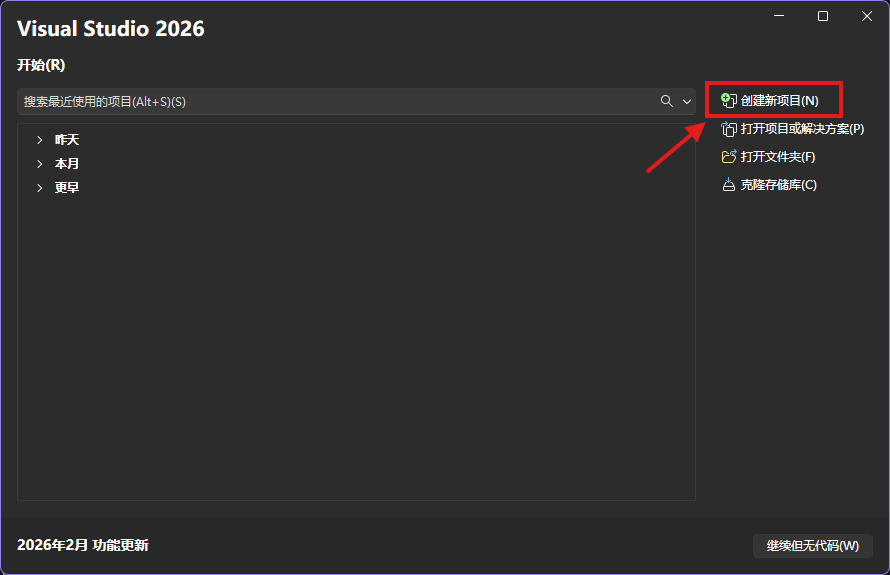
接下来,新建一个C#项目,测试你的开发环境能不能工作。点击界面右侧的“创建新项目”:
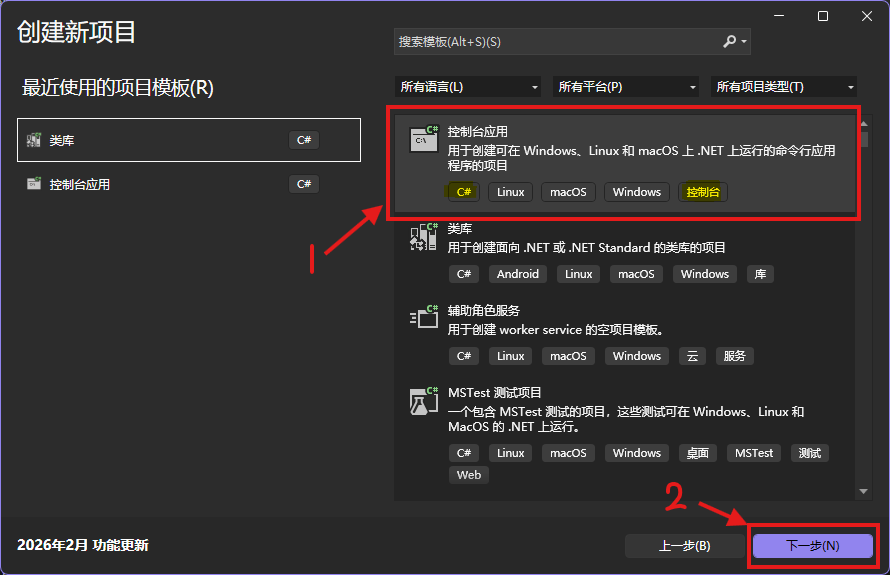
此时,界面的右侧展示了很多项目模板。在项目模板中找到名为 “控制台应用” ,而且带有C#标签的选项:
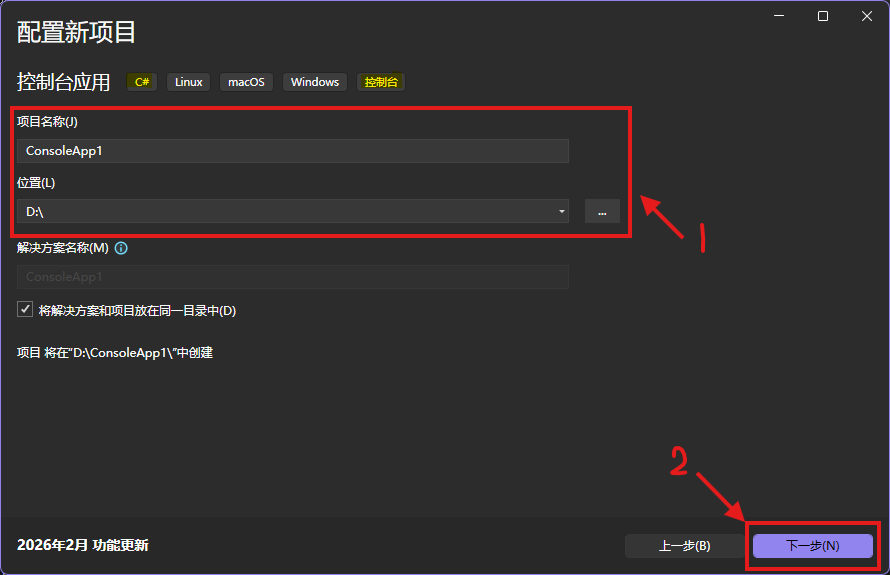
进入下一步后,你可以在界面“配置新项目”下方检查你所选择的项目模板是否正确。如果无误,请填写你的项目名称和项目位置。如果你懒得想名字,可以沿用默认的名称“ConsoleApp1”;如果你想自己命名,请避免使用特殊符号。项目位置设置成你找得到的地方。将来如果要新建很多C#项目的话,最好专门设置一个地方存放它们。
复选框“将解决方案和项目放在同一目录中”勾选与否皆可。
最后一步,为项目选择.NET框架的版本。选择当前的最新稳定版本就行。然后,点击“创建”:
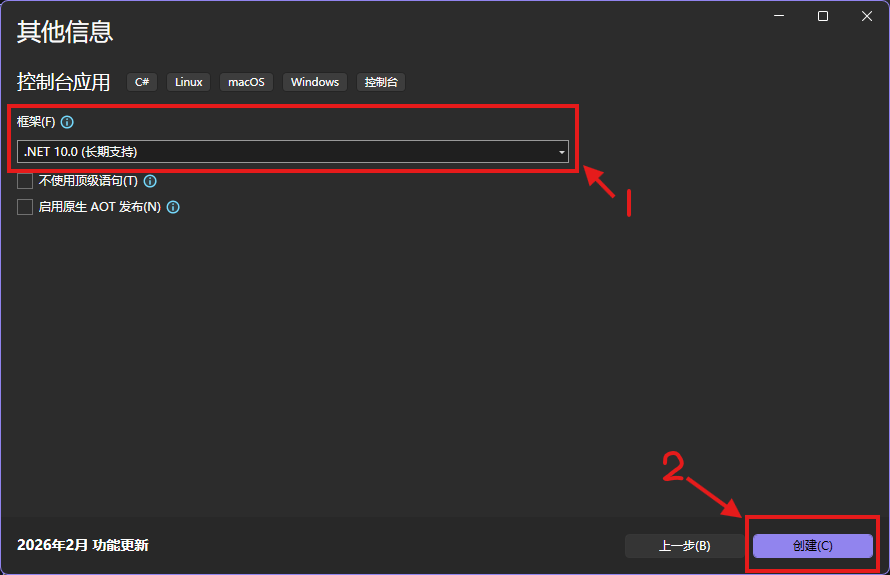
.NET版本
注意到,你可以选择就说明你能在你的设备上安装不止一个.NET版本,然后为每个项目指定需要的版本。
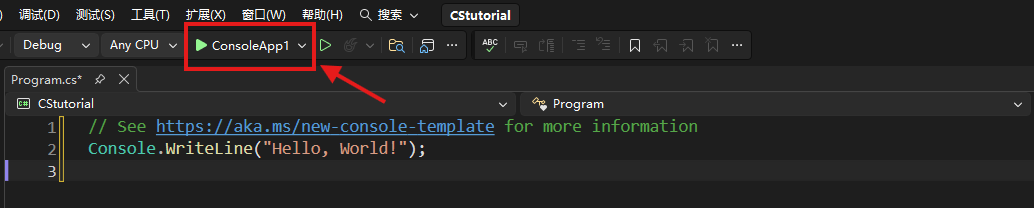
最后你会看到像下图这样的窗口。点击屏幕上方中间的绿色三角形按钮,等待几秒。一个黑色的窗口弹出,写着“Hello world”?!太棒了,这是你的第一个app!
用 Visual Studio Code
1. 安装 Visual Studio Code
浏览器搜“Visual Studio Code”(注意别进第三方广告网站了),或者直接点下面的链接。
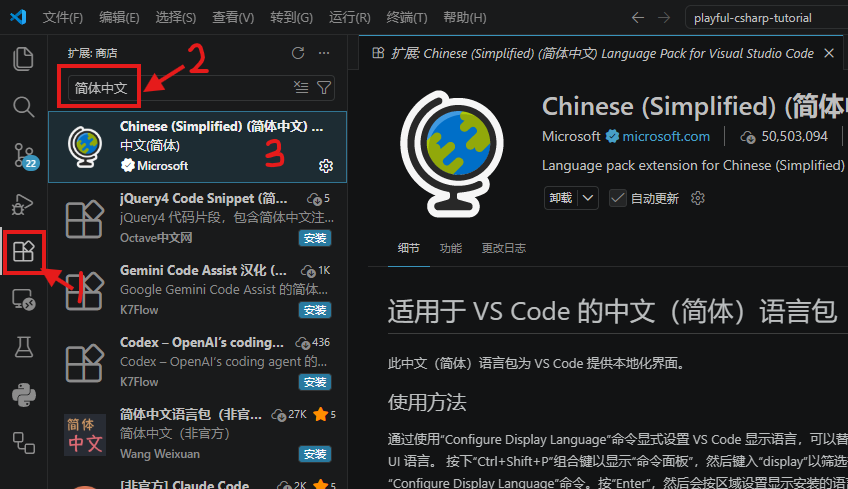
安装好后打开Visual Studio Code,在左侧边栏中找到扩展图标(形状像俄罗斯方块。随着版本更新,图标的样式可能会发生改变,你可以用快捷键 Ctrl+Shift+X 打开),搜索“简体中文”,安装地球仪图标的扩展。安装好后重启软件,界面就是中文了。
2. 安装 .NET SDK
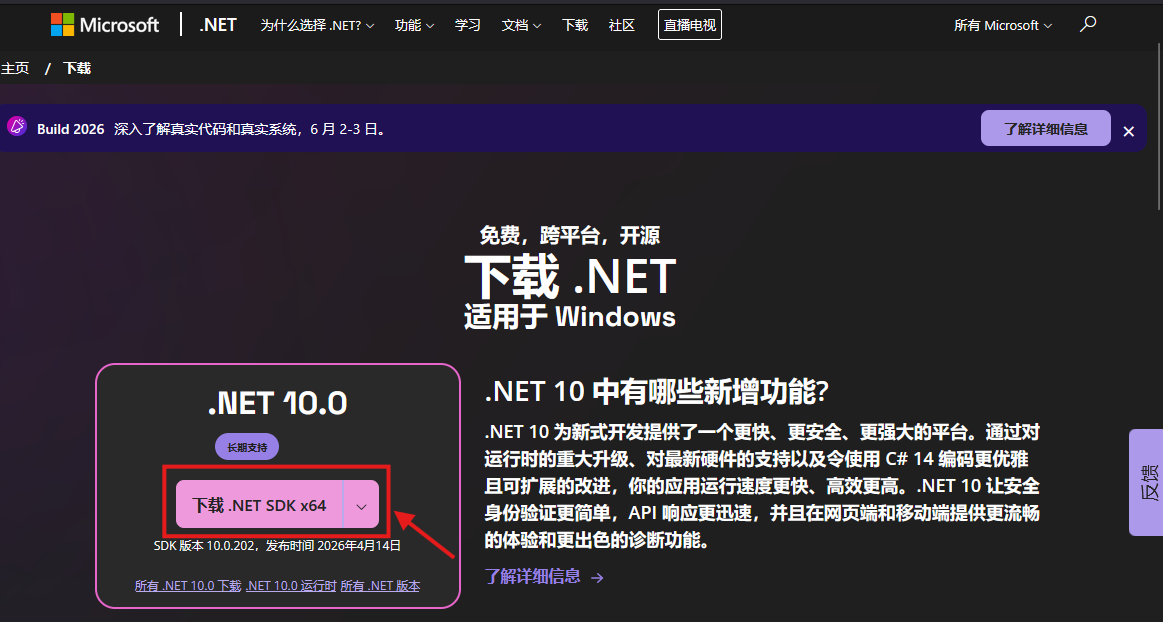
浏览器搜“.NET SDK” 或者点下面链接。
如果你看到像这样的网页,就点下载 .NET SDK。网页样式随着更新会发生改变,但基本操作依然可以参考以下描述。
什么是“标准期限支持”和“长期支持”
标注标准期限支持的版本,官方将在18个月内提供修bug、添加安全补丁等维护服务;长期支持版本则是3年时间。对于追求稳定性的长周期的项目来说,长期支持版本是更好的选择。但对于我们初学者来说,选哪种无所谓,直接下载最新的版本即可。
如果系统或者架构和你的需求不符,就点所有.NET下载,找到合适的版本。
什么是SDK
SDK是软件开发工具包的意思。顾名思义,.NET SDK 已经包括 .NET Runtime, ASP .NET Core Runtime, 和 .NET Desktop Runtime等基础套件,所以不必分别单独下载它们。
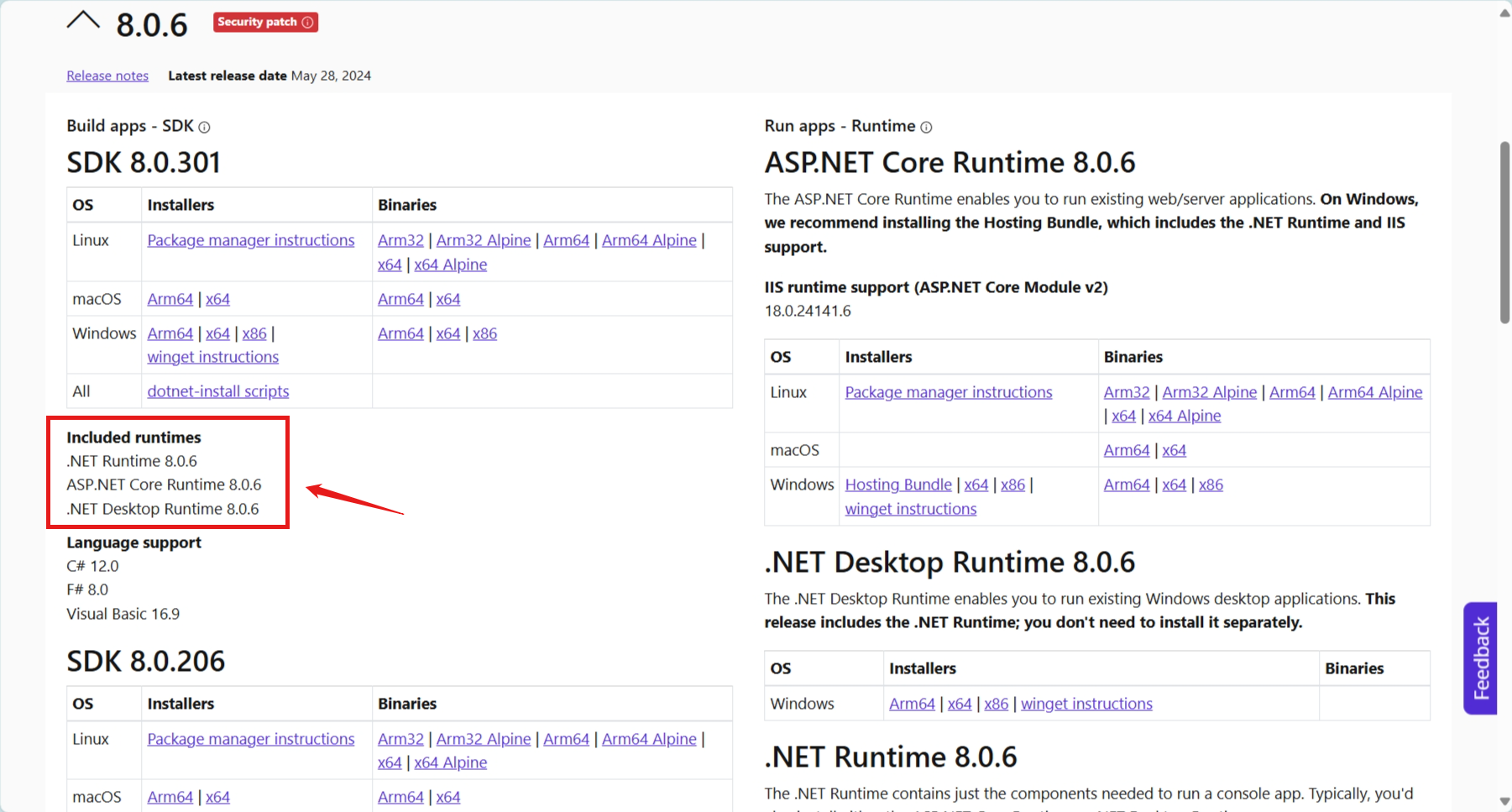
有时你会需要一个不是最新版的特定版本。这时可以点所有.NET版本,寻找历史版本。
我能在我的设备上安装多个.NET版本吗
当然!你将会在后面学会如何为你的项目指定需要的版本。
3. 配置开发环境
打开Visual Studio Code,然后在欢迎页面点“打开文件夹...”。选择一个存放你的编程文件的位置。之后点下图所示的“新建文件”按钮。
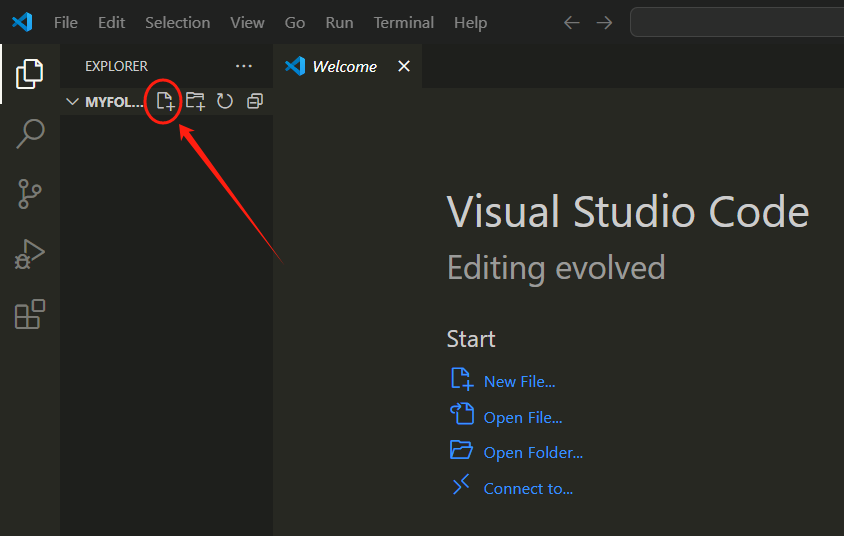
把新建的文件以“.cs”为后缀命名。这里我命名为“test.cs”。没错,cs表示这是一个C#源代码文件 (而不是畜生) 。
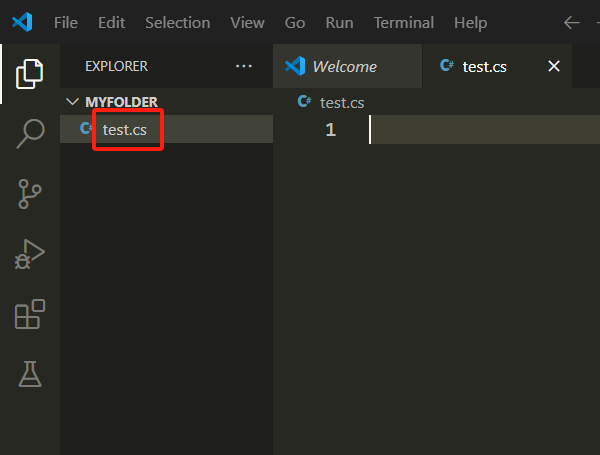
查看屏幕右下角。软件此时会推荐你安装C#扩展包。点击安装,然后会下载几个包。左侧边栏打开扩展(还是俄罗斯方块图标)就可以看见它们。
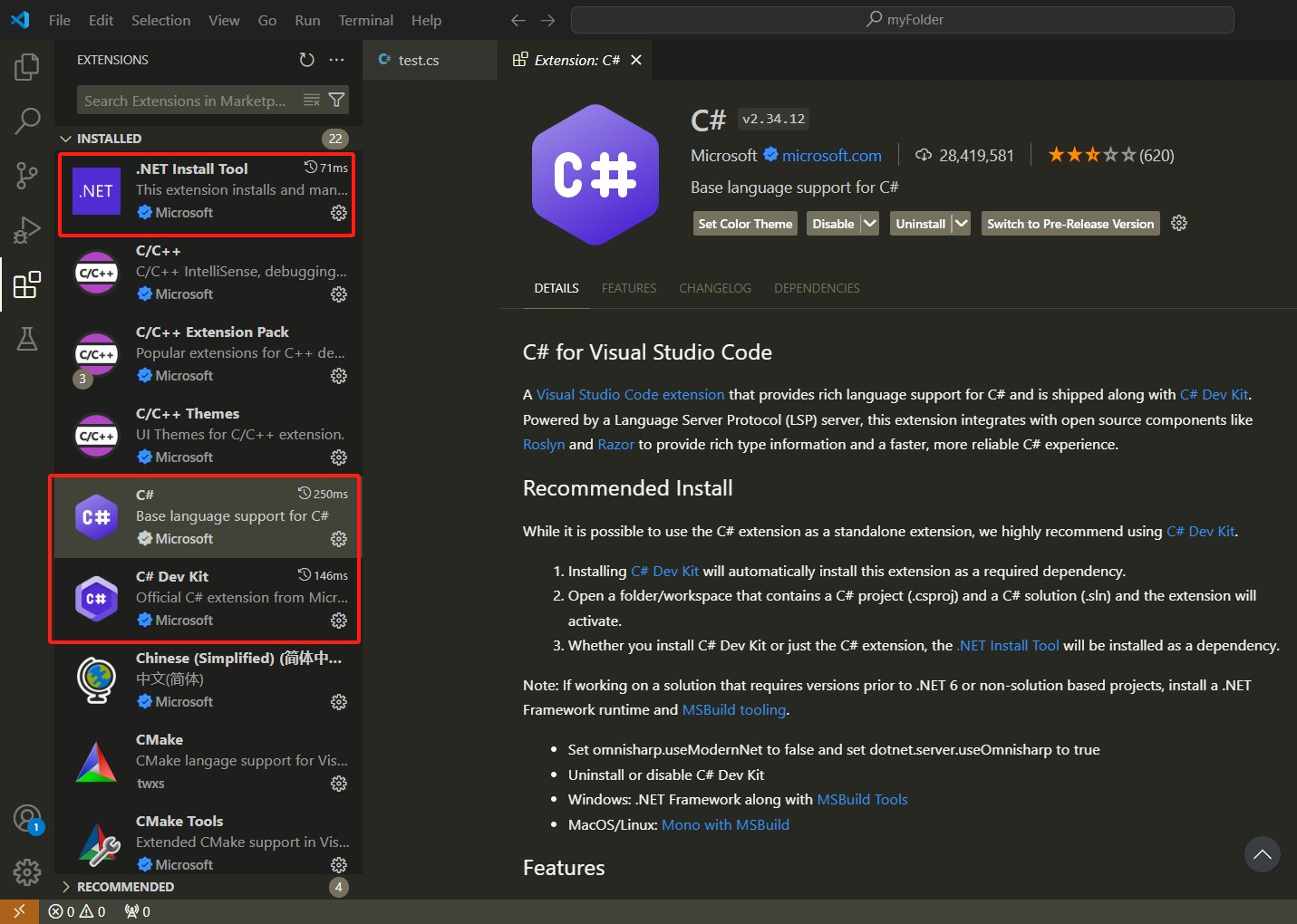
你也可以手动安装它们。这些包分别是:C#、 C# Dev Kit、 .NET Install Tool、和 IntelliCode for C# Dev Kit。在扩展面板中搜索并安装它们。
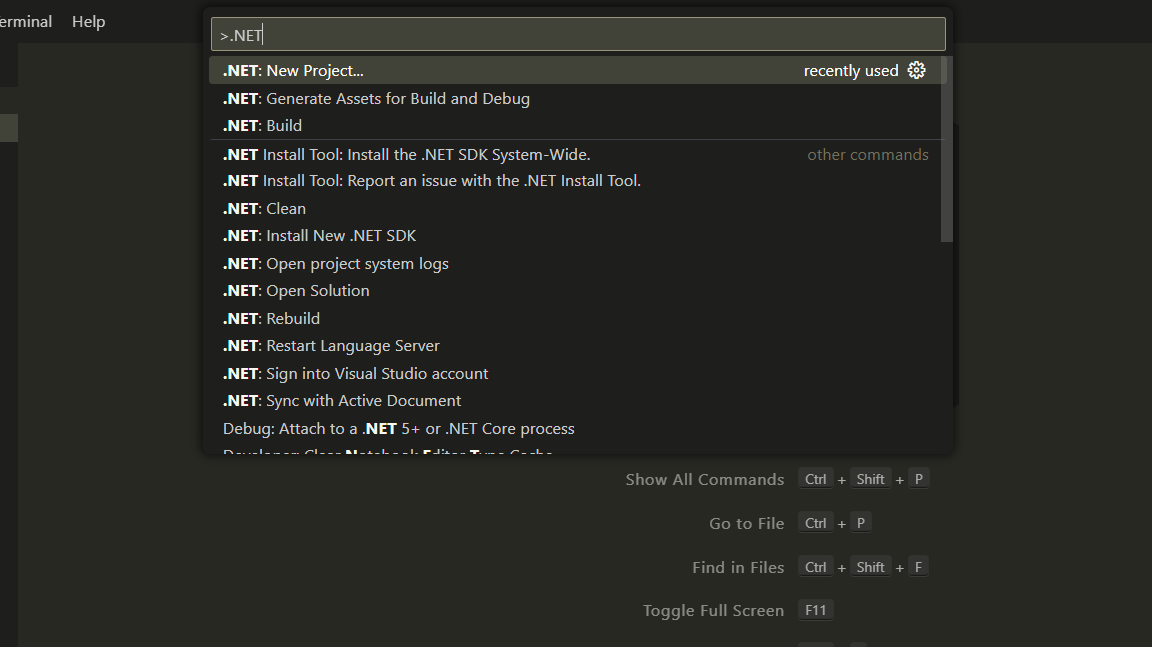
现在,删掉你刚刚创建的.cs文件。按 Ctrl+Shift+P 或者在屏幕上方中间的搜索栏输入 > 。输入“.NET: New Project”,选择下方列出的这个选项。
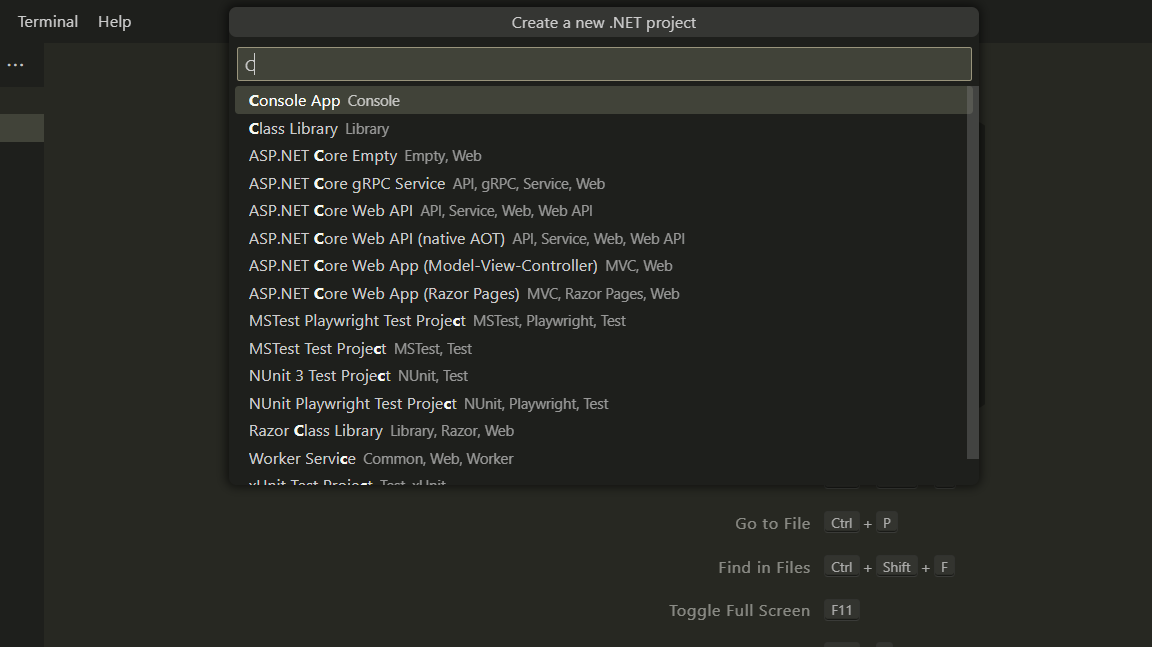
接着输入“Console App”然后选择对应选项。跟着指引选择新建控制台应用的名称与位置。
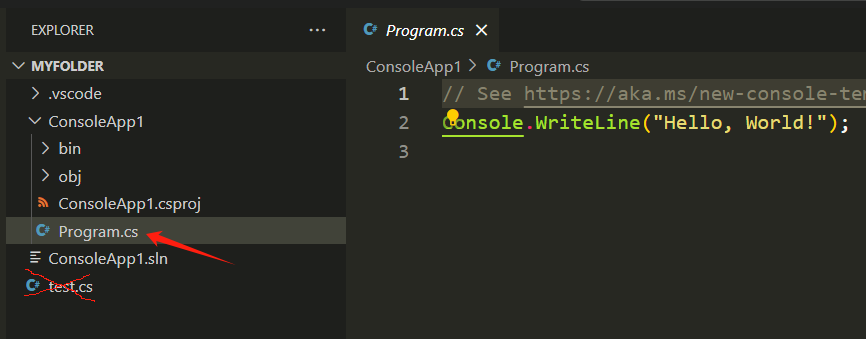
打开新建项目中的“Program.cs”文件,按 F5 。
如果下方“终端”内显示类似这样的信息,说明你的配置成功了!这是第一个里程碑!
PS myFolder>  & 'Users\.vscode\extensions\ms-dotnettools.csharp-2.34.12-win32-x64\.debugger\x86_64\vsdbg.exe' '--interpreter=vscode' '--connection=xxxx'
Hello, World!
为什么VS Code的配置过程比VS麻烦
因为VS Code只是一个文本编辑器。拿电脑做比,VS像买了一台整机,而VS Code类似买一块主板,你得自己接入其他组件才能让它工作(比如我们刚刚用到的 .NET SDK)。
什么?!更不懂了?那么,VS Code是你亲自下厨,而VS是预制菜!
题外话
今后的教程将使用Visual Studio讲解。 因为作者很懒。